
3行でわかる今回のニュース
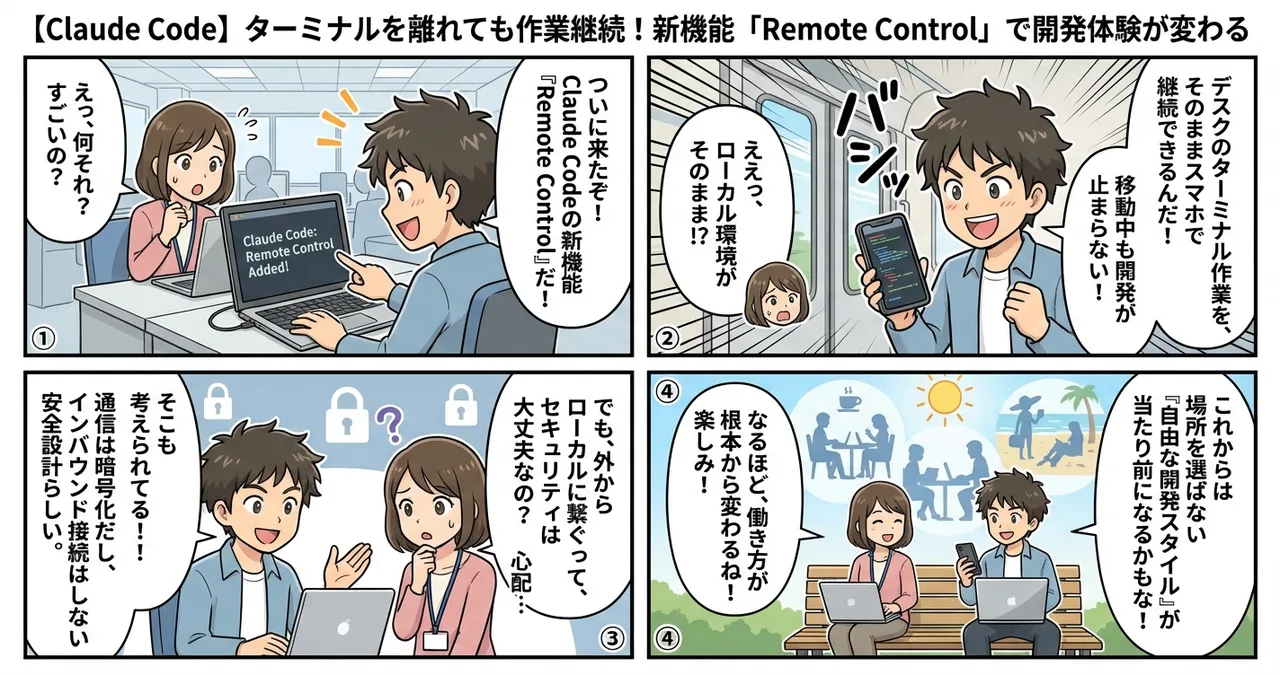
- Anthropicの「Claude Code」に、ローカルセッションを別デバイスから操作できる新機能「Remote Control」が追加されました(Research Preview)。
- 処理はすべてローカルマシン上で実行されたまま、スマートフォンやタブレット・別PCのブラウザからそのまま操作・継続できます。
- Pro・Maxプラン向けの先行機能で、
claude remote-controlコマンドまたはセッション中の/remote-controlスラッシュコマンドで即座に起動できます。
もうちょっと詳しく
Claude Code とは
Claude Codeは、Anthropicの最新AIモデル「Claude Sonnet 4.6」を搭載した、開発者が日常的に使用するコマンドライン(CLI)環境に直接統合されるエージェント型ツールです。従来のチャットインターフェースとは異なり、開発者のローカル環境で直接ファイルを読み書きし、シェルコマンドを実行する権限を持っています。自然言語の指示だけで、コードの修正・テスト実行・デバッグ・Git操作までを自律的にこなします。
新機能「Remote Control」とは
今回追加された「Remote Control」は、ローカルで起動中の Claude Code セッションを、スマートフォン・タブレット・別PCのブラウザなど任意のデバイスから継続操作できる機能です。
最大のポイントは、処理がすべてローカルマシン上で実行される点です。ファイルシステム・MCPサーバー・ツール・プロジェクト設定はすべてローカルに残り、ブラウザやスマートフォンはそのセッションへの「窓口」として機能します。これにより、「ローカル環境が必要だが、デスクから離れて作業したい」という場面に最適です。
Remote Control の使い方
必要条件
- Pro または Max プランのサブスクリプション(APIキーは不可)
claudeコマンドで/loginを使ってサインイン済みであること- 対象プロジェクトディレクトリで一度
claudeを実行し、ワークスペース信頼ダイアログを承認済みであること
起動方法
方法1: 新規セッションとして起動
cd your-project
claude remote-control
実行するとセッションURLが表示されます。スペースキーを押すとQRコードも表示されるので、スマートフォンからのアクセスに便利です。
利用可能なオプション:
| フラグ | 説明 |
|---|---|
--verbose | 接続・セッションの詳細ログを表示 |
--sandbox | ファイルシステム・ネットワーク分離のサンドボックスを有効化 |
--no-sandbox | サンドボックスを無効化(デフォルト) |
方法2: 実行中のセッションからリモートに切り替える
すでに Claude Code のセッション中に以下のスラッシュコマンドを使用します。
/remote-control
または省略形:
/rc
現在の会話履歴を引き継いだままリモートセッションが開始されます。
方法3: 常時有効化する
毎回コマンドを打つ代わりに、/config で 「Enable Remote Control for all sessions」 を true に設定すると全セッションで自動的に有効化されます。
別デバイスからの接続方法
- ブラウザでセッションURLを開く: ターミナルに表示されたURLを別のブラウザで開くと
claude.ai/code上でそのまま操作できます - QRコードをスキャン: スマートフォンの Claude アプリでQRコードを読み取る
- セッション一覧から選択:
claude.ai/codeまたはClaudeアプリでセッション一覧を開き、PCアイコン(緑のステータスドット付き)で示されるリモートセッションを選ぶ
セットで使える --remote / --teleport フラグ
Remote Control と対になる新フラグも追加されています。
# ローカルからWebセッションを新規作成して開始する
claude --remote "Fix the login bug"

# Webで実行中のセッションをローカルターミナルに引き込む
claude --teleport
なにがすごいの?
| 特徴 | Web版 Claude Code | Remote Control |
|---|---|---|
| 実行場所 | Anthropicのクラウドインフラ | ローカルマシン |
| ローカルファイルアクセス | 不可 | 可能 |
| MCPサーバー | 使えない | ローカルのものが使える |
| 典型的な用途 | セットアップ不要でタスクを開始 | ローカル作業を別デバイスで継続 |
こんなシーンで活躍する
| ユースケース | 詳細 |
|---|---|
| 移動中も作業継続 | デスクで始めたコーディングをスマートフォンから指示・確認 |
| ネットワーク断からの自動復旧 | PCがスリープしてもネットワーク復帰時に自動再接続 |
| 複数デバイスで確認 | 長時間タスクの進捗を別PCや携帯で監視・追加指示 |
| ローカル環境をそのまま活用 | 機密設定・MCPサーバー・プロジェクト固有の設定をクラウドに出さずに使える |
セキュリティの仕組み
- ローカルの Claude Code セッションは アウトバウンドHTTPSリクエストのみを行い、インバウンドポートを開かない設計
- すべてのトラフィックは Anthropic API 経由でTLS暗号化されて転送
- 複数の短命なクレデンシャルを使用し、それぞれが単一目的にスコープされ独立して期限切れとなる
現在の制限事項
- セッションごとに リモート接続は1つまで(同時に複数デバイスから操作不可)
- ターミナルを閉じるとセッションが終了(ローカルプロセスとして動作するため)
- マシンがネットワークに繋がらない状態が約10分続くとセッションタイムアウト
- Pro・Maxプランのみ対応(TeamおよびEnterpriseプランでは利用不可、Research Preview段階)
試してみたいポイント
- インストールと認証:
npmコマンドを使用してインストールし、/loginでサインインします。 - Remote Control の起動: プロジェクトディレクトリで
claude remote-controlを実行し、QRコードをスマートフォンでスキャンします。 - バグ修正を外出先から指示: 会社のPCで始めたデバッグ作業を、移動中にスマートフォンから継続します。
--teleportで逆方向連携: Web上のClaudeセッションをローカルターミナルに引き込んで、ローカルのMCPサーバーやファイルを活用します。
まとめ
Claude Codeの新機能「Remote Control」は、「ローカルの力をどこでも使う」という新しい開発スタイルを実現します。クラウド実行のWeb版と、ローカル実行のRemote Controlを使い分けることで、セキュリティを保ちながら場所を選ばない柔軟な開発が可能になります。Research Preview段階ではありますが、Pro・Maxプランのユーザーは今すぐ試すことができます。開発の主戦場がターミナルを超えて、どこからでも手が届く環境へと進化しつつあります。